
01 апреля 2021 Обновлено 23 апреля 2026
4 мин
635
Контекст
Как предоставить гостевой доступ к рекламным кампаниям в Яндекс.Директ

Полина Смирнова
Главный редактор, копирайтер, контент-менеджер

Игорь Расстрыгин
Тимлид, специалист по контекстной рекламе
При необходимости ваши участники смогут как изучать показатели, так и менять настройки. Представитель с полным доступом может управлять кампаниями не только в Директе, но и в других коммерческих сервисах Яндекса.
В этой статье мы рассказываем, как сделать такой гостевой доступ для пользователей.
Какие уровни доступа бывают в Яндекс.Директе
В системе Яндекса действуют три уровня, они же – роли представителей.
Главный представитель
Это владелец аккаунта. Данный уровень позволяет управлять всеми настройками кампании, вносить оплату, смотреть статистику и т.д., а также добавлять и удалять участников, изменять их доступы. При желании главный представитель может назначить другого участника на роль главного.
Представители
Этот уровень доступа имеет два подуровня:
-
Полный доступ – позволяет вносить изменения в настройки РК, смотреть статистику и оплачивать кампании.
-
Только чтение – доступен только просмотр статистики; внесение изменений, просмотр баланса и оплата РК невозможны.
Представителей может быть неограниченное количество, но один представитель имеет доступ только к одному рекламному кабинету. Удалять и добавлять друг друга или менять права доступа представители не могут.
Управляющие аккаунты
Этот уровень позволяет получить доступ сразу к нескольким аккаунтам. В управлении одного пользователя их может быть до 50 штук. При этом один аккаунт в Директе может иметь до 20 управляющих.
Права доступа зависят от типа:
-
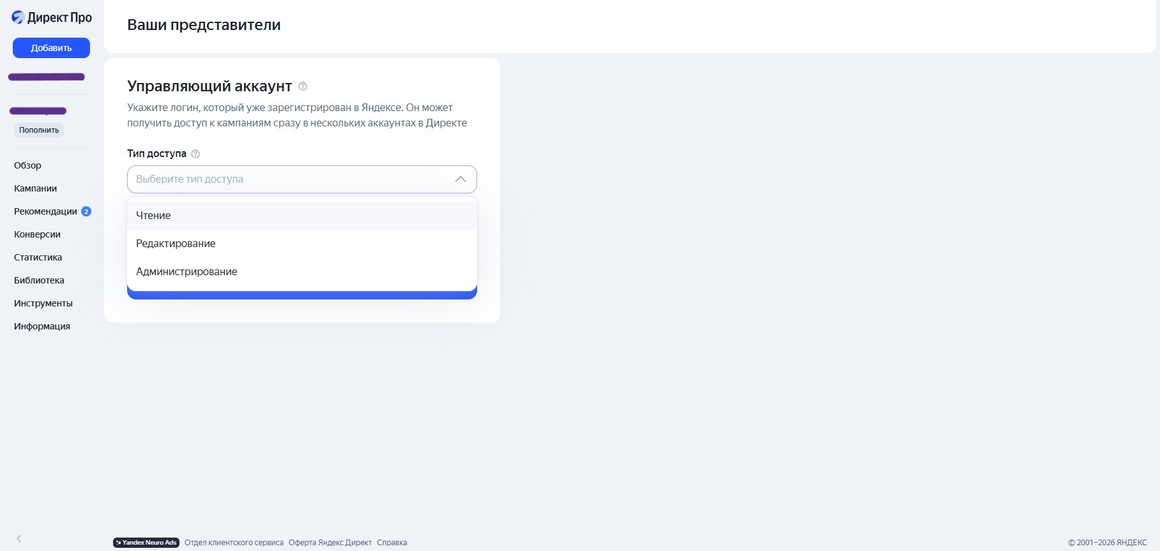
Администрирование: можно просматривать и редактировать РК, работать со статистикой, назначать новых управляющих и представителей, в т.ч. главного.
-
Редактирование: доступен просмотр РК и статистики, редактирование объявлений. Управлять пользователями нельзя.
-
Только чтение: разрешается просматривать РК и статистику. Нет доступа к редактированию РК и управлению пользователями.
Ни один уровень управляющего не дает доступ к просмотру баланса и внесению оплаты.
Как настроить доступ
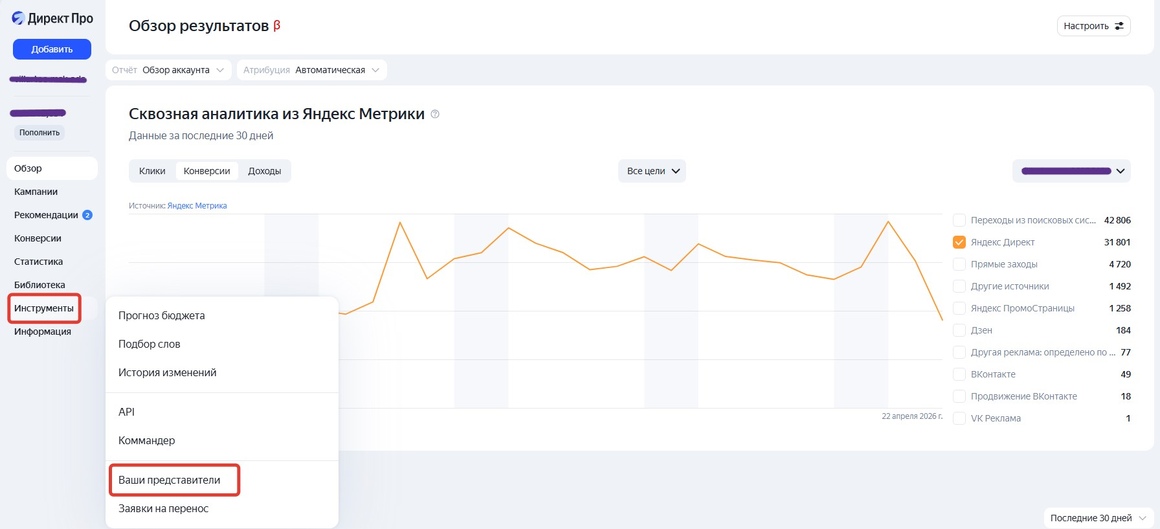
1. Войти в личный кабинет. В меню слева выбрать «Инструменты» – «Ваши представители».
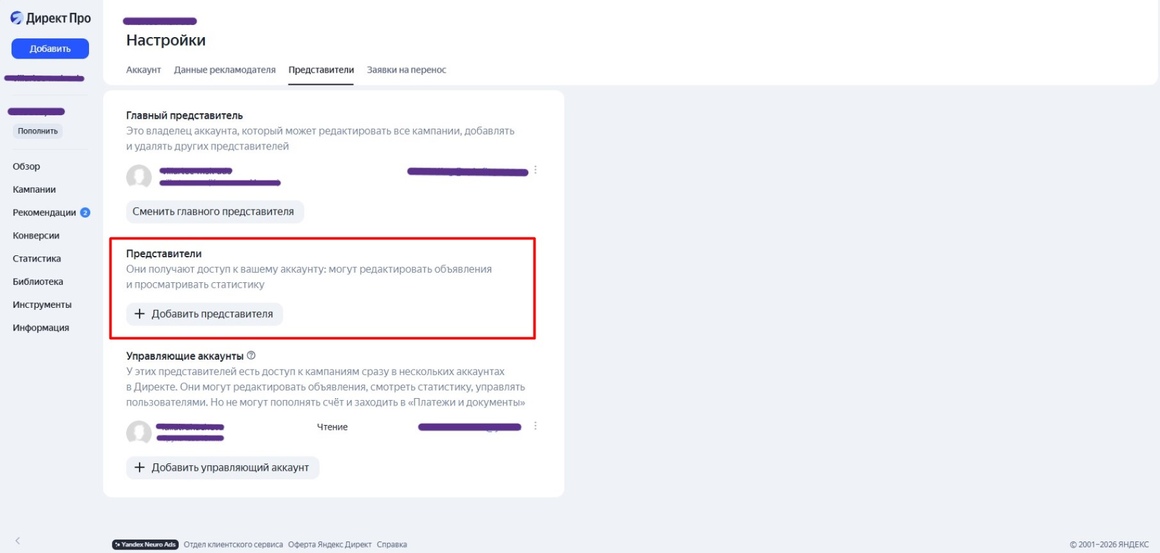
Следующий шаг зависит от типа пользователя, которого вы хотите добавить:
1.2 Если требуется назначить Представителя, то в соответствующем разделе нажимаем – «Добавить представителя».
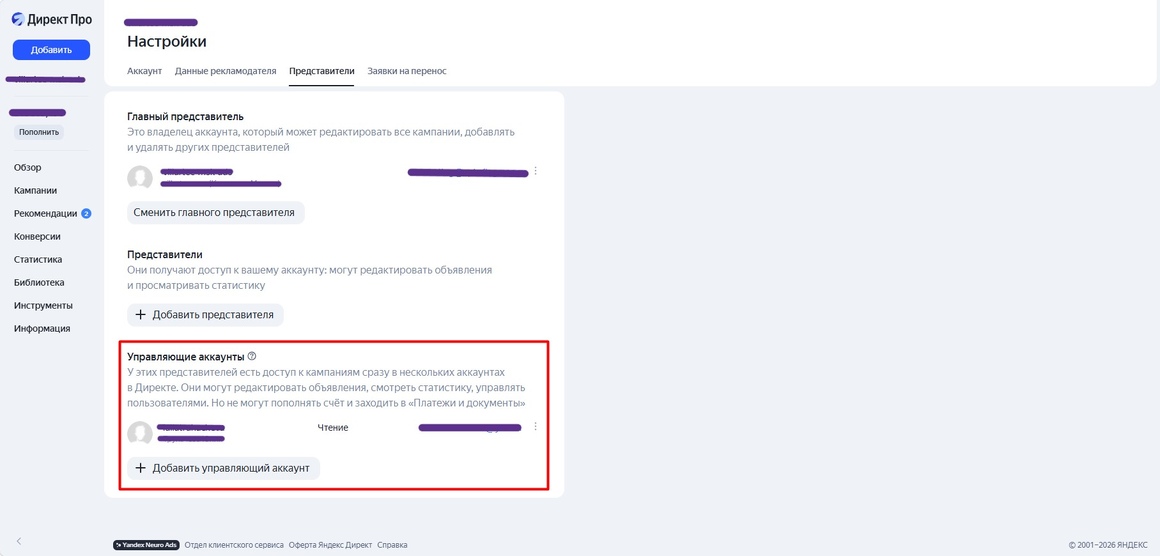
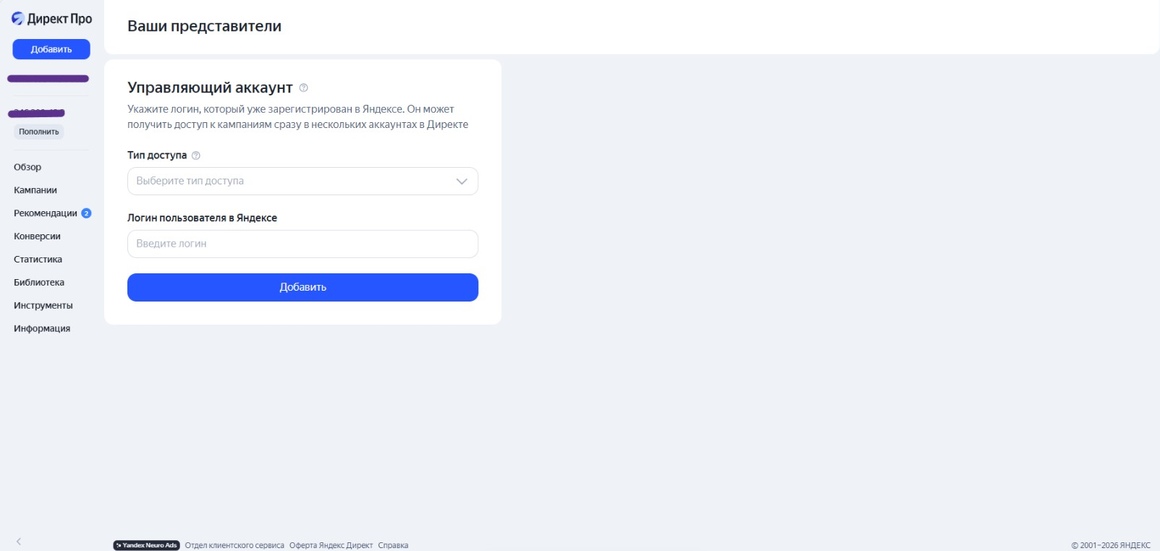
1.3 Если хотите назначить нового управляющего, то нажимаем «Добавить управляющий аккаунт».
2, Назначаем уровень доступа.
2.1 Для назначения представителя – вводим логин пользователя, заполняем личные данные и выбираем тип доступа:
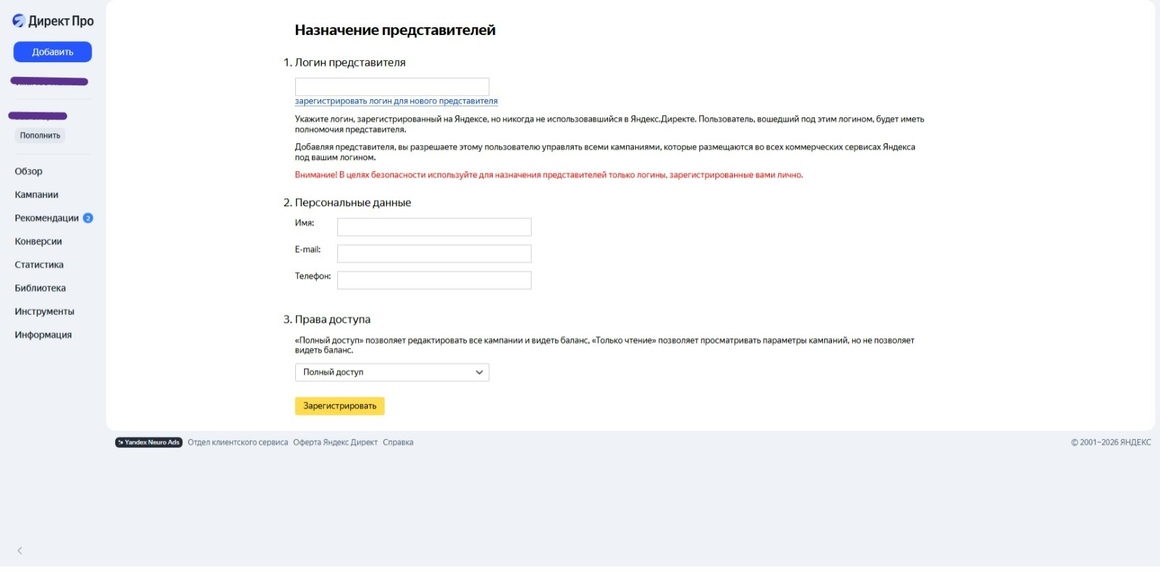
2.2 Для управляющего аккаунта – вводим логин и также выбираем доступ:
Изменить уровень доступа для представителя или управляющего аккаунта можно в любой момент по вашему желанию.


Телеграм-канал об интернет-маркетинге и бизнесе с перцем из первых уст Владимира Пивульского


